Pour ajouter une signature dans Gmail, il faut passer par les Paramètres de ta messagerie, puis activer la signature dans la section dédiée.
Voici les étapes très précises, d’abord sur ordinateur, puis sur téléphone.
Conseils pratiques
- Garde une signature courte : nom, fonction, société, téléphone, lien vers le site suffisent souvent.
Si tu veux une signature très travaillée (logo, mise en page), crée‑la sur ordinateur plutôt que sur mobile. - Tu peux créer plusieurs signatures (par exemple « Personnel » et « Professionnel ») et choisir celle à utiliser par défaut.
- Garde une signature courte : nom, fonction, société, téléphone, lien vers le site suffisent souvent.
Ajouter une signature sur ordinateur
- Ouvre ton navigateur et connecte‑toi à ton compte Google.
- Ouvre ensuite Gmail.
- En haut à droite, clique sur l’icône « Paramètres » (engrenage), puis sur « Voir tous les paramètres ».
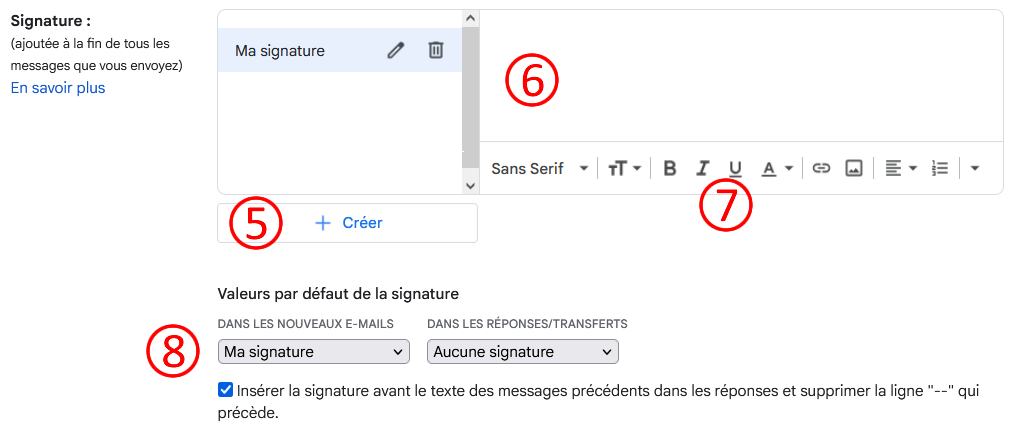
- Dans l’onglet « Général », descends jusqu’à la section « Signature », en bas de page.
- Clique sur « Créer », donne un nom à ta signature, puis valide.
- Dans la zone de texte à droite, tape ta signature (nom, fonction, téléphone, etc.)
- Utilise la barre de formatage pour mettre du texte en gras ou changer la couleur. Lis le chapitre suivant pour ajouter une image.
- Sous la zone « Valeurs par défaut de la signature », choisis si cette signature doit s’ajouter automatiquement aux « nouveaux messages » et/ou aux « réponses/transferts ».
- Descends tout en bas de la page et clique sur « Enregistrer les modifications ».
Ajouter une image à la signature
Préparer l’image
- Utilise un format courant : JPG ou PNG, de préférence léger (moins de 100 Ko) pour que le mail se charge vite.
- Évite une image trop grande : une largeur autour de 300–600 pixels est généralement suffisante pour un logo.
Ouvrir Gmail et la zone de signature
- Ouvre ton navigateur sur Windows, va sur https://mail.google.com et connecte‑toi à ton compte.
En haut à droite, clique sur l’icône « Paramètres » (engrenage), puis sur « Voir tous les paramètres ». - Dans l’onglet « Général », descends jusqu’à la section « Signature », en bas de page.
Sélectionne la signature à modifier (ou crée‑en une nouvelle).
- Ouvre ton navigateur sur Windows, va sur https://mail.google.com et connecte‑toi à ton compte.
Choisir la signature à modifier
- Clique sur la signature dans laquelle tu veux ajouter l’image.
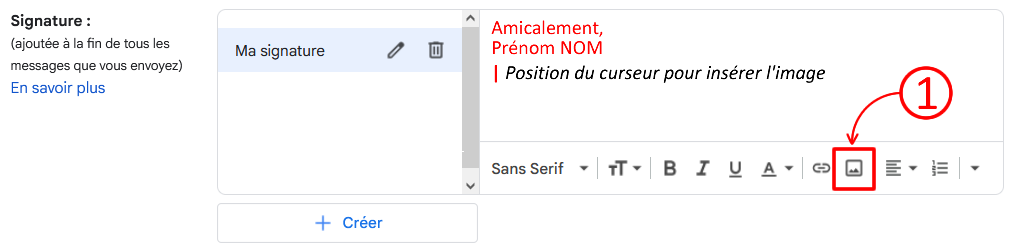
- Place le curseur exactement à l’endroit où l’image doit apparaître (par exemple à gauche du texte ou en dessous).
Insérer l’image
- Dans la barre d’outils au‑dessus de la signature, clique sur l’icône « Insérer une image » (petit paysage).
- Dans la fenêtre qui s’ouvre, trois possibilités d’ajout d’image sont proposées :
- « Adresse Web (URL) », si l’image est hébergée sur un site et accessible via un lien direct.
- « Google Drive » / « Mon Drive », si l’image est déjà stockée dans Drive.
- « Google Drive » / « Importer », pour envoyer un fichier depuis l’ordinateur.
- Si tu cliques sur « Parcourir », la fenêtre de Windows s’ouvre : parcours tes dossiers, sélectionne le fichier image (logo, photo) et clique sur « Ouvrir ».
- L’image se charge, puis apparaît dans ta signature à l’endroit choisi.
Ajuster la taille et la position
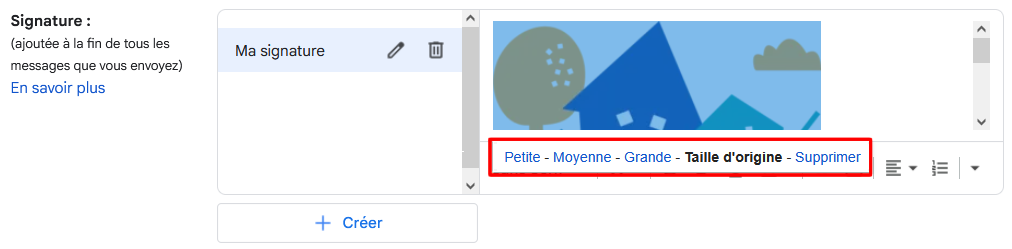
- Clique sur l’image insérée : de petites options de taille apparaissent (petite, moyenne, grande ou taille originale).
- Choisis une taille qui reste lisible mais discrète pour ne pas alourdir le mail.
Si besoin, ajoute du texte avant ou après l’image, ou passe à la ligne pour aérer la présentation.
Rendre l’image cliquable (optionnel)
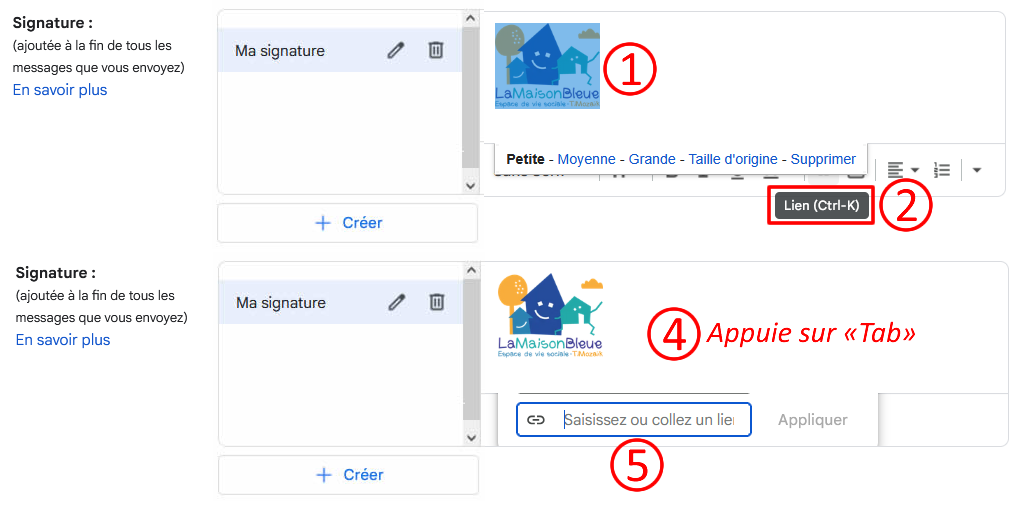
- Clique sur l’image pour la sélectionner (elle doit apparaître en bleu).
- Clique sur l’icône « Insérer un lien » (chaînon) dans la barre d’outils, ou fait « Ctrl+K »
- Quand la petite fenêtre apparaît avec le champ « Texte », ne tape rien dedans.
- Appuie sur la touche Tab (tabulation : doubles flèches) une fois : le curseur passe alors au champ suivant, qui est le lien.
- Colle ou tape une URL dans ce champ de lien, puis valide avec Entrée ou en cliquant sur « OK ».
- Descendre tout en bas de la page des paramètres et cliquer sur « Enregistrer les modifications ».
- Compose un nouvel e‑mail pour vérifier que la signature s’affiche correctement avec l’image au bon endroit.
Sur téléphone (application Gmail Android)
- Ouvre l’application Gmail.
- En haut à gauche, touche les trois lignes (Menu), puis descends et touche « Paramètres ».
- Sélectionne le compte pour lequel tu veux une signature.
- Touche « Signature mobile » ou « Signature ».
- Saisis le texte de ta signature (attention : sur mobile, c’est du texte simple, sans mise en forme avancée).
- Valide en appuyant sur « OK ».